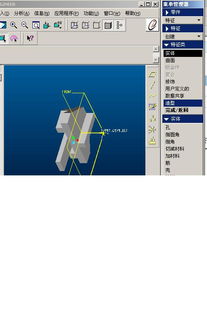
在CAD軟件技術學習與交流中,處理產品工程圖,尤其是為專利申請準備清晰、規范的產品外觀多視圖,是一項常見且關鍵的任務。筆者在協助朋友進行專利代理工作時,便遇到了這一挑戰:需要全方位展現一個產品的外觀設計。在此,結合實踐,以Pro/ENGINEER(現Creo Parametric)為例,分享如何高效獲取產品各向視圖的三維工程圖流程與心得,供各位同仁交流探討。
一、 核心需求與軟件選型
專利圖紙要求嚴格,必須清晰表達產品的外觀形狀,通常需要提供主視圖、俯視圖、左視圖、右視圖、仰視圖和后視圖這六個基本視圖,必要時還需添加立體圖(如軸測圖)以及局部放大圖。選擇Pro/E(Creo)是因為其在參數化建模、關聯性設計以及工程圖生成方面具有強大優勢。模型與工程圖完全關聯,任何模型修改都能實時反映在視圖上,極大保證了設計的一致性,這對于可能反復修改的專利申請過程至關重要。
二、 關鍵操作流程與技巧分享
- 三維模型準備:在Pro/E的零件(Part)或組件(Assembly)模式下,完成產品的精確三維外觀建模。確保模型外觀完整,無需內部結構,重點關注倒角、圓角、曲面等細節,這些是體現設計要點的關鍵。
- 進入工程圖模塊:新建繪圖(Drawing)文件,選擇合適的標準圖紙格式(如A4、A3)或自定義圖框。建議事先準備好符合專利局格式要求的圖框模板,可一次性導入,提升效率。
- 生成基本視圖:
- 放置主視圖:使用“常規視圖”命令,首先放置一個能最能體現產品設計特征的方向作為主視圖。這是后續所有投影視圖的基準。
- 快速創建投影視圖:利用“投影視圖”命令,直接點擊主視圖的上、下、左、右等方位,即可一鍵生成標準的俯、仰、左、右視圖。Pro/E會自動保持標準的第三角或第一角投影關系(國內專利通常采用第一角投影法,需在繪圖選項中提前設置)。
- 創建后視圖:后視圖可以通過從左視圖或右視圖再次投影獲得,也可以單獨插入一個常規視圖并定向到“后”視圖方向。
- 視圖處理與美化:
- 顯示控制:在視圖屬性中,將“視圖顯示”設置為“無隱藏線”或“消隱”模式,以獲得清晰的外觀輪廓線。對于復雜曲面,可適當使用“帶邊著色”來增強表現力。
- 中心線與軸線的添加:對于圓柱、對稱結構等,應使用“顯示模型注釋”功能自動或手動添加中心線,使圖紙更規范。
- 清潔圖紙:利用“修剪視圖”、“邊顯示”等工具,擦除不必要的切線或干擾線條,保持圖面整潔。
- 添加必要標注與圖框信息:
- 專利外觀圖通常不標注具體尺寸,但需清晰。可重點標注視圖名稱(如“主視圖”、“左視圖”等)。
- 在圖框中準確填寫專利相關信息,如產品名稱、設計人、圖號、比例等。
三、 實用技巧與注意事項
- 視圖定向的精準控制:在創建第一個常規視圖前,最好在三維模型中提前保存好準確的“視圖方向”(Named View),如Front, Top, Right等,這樣在工程圖中調用時可確保絕對一致。
- 使用繪圖模板:將設置好的投影法、文字樣式、線型標準等保存為繪圖模板(.dtl文件),以后新建工程圖時直接調用,實現標準化作業。
- 關聯更新的便利性:如果在提交專利前,產品外觀有細微調整,只需在三維模型中修改,然后重新生成工程圖即可,所有視圖會自動更新,避免了重復勞動和人為錯誤。
- 導出格式:可將工程圖導出為專利局接受的格式,如高分辨率的PDF或DWG/DXF文件,確保線條清晰,打印無誤。
四、
通過Pro/E(Creo)的參數化設計與工程圖的高度關聯特性,我們可以系統化、標準化地完成專利所需的產品外觀多視圖制作。這個過程不僅保證了圖紙的準確性與專業性,其“一次建模,多處應用”的思路也顯著提升了效率。對于從事產品設計、專利代理或相關技術工作的朋友來說,熟練掌握這一流程,無疑是提升工作質量與效率的一把利器。希望此次分享能拋磚引玉,歡迎大家交流更多CAD軟件在處理類似任務中的技巧與經驗。